
:
玩《Valheim:英灵神殿》的人不少,但真把画面设置摸清楚的,其实不多。很多朋友要么图像全拉满卡得一塌糊涂,要么一键最低画质浪费了本来就不差的机器性能。下面我就把图像设置从头到尾捋一遍,告诉你每个选项在哪、改什么会有啥影响,你可以按自己的电脑情况慢慢调。
咱们从进入游戏开始说起,一步一步来。
先进入设置界面
打开游戏之后,先别急着开新档或者读档,先在主菜单里找“Settings(设置)”。一般是主界面底部或一排菜单当中的一个选项。
进到设置里,你会看到几个大的分类标签,比如“Graphics(图像)”“Audio(音频)”“Controls(操作)”之类的,这次我们只管和画面相关的那一块,也就是“Graphics”或类似的图像标签。
如果你已经进了游戏也没事,按一下 Esc 调出游戏内菜单,同样能找到设置入口,内容是一样的。
选择分辨率和显示模式
第一步通常是分辨率。分辨率改得不对,画面再怎么调也不舒服。
-
分辨率(Resolution)
- 建议优先选你显示器的原生分辨率,比如常见的 1920×1080、2560×1440 之类。
- 如果你机器性能一般,实在带不动,可以适当降一点分辨率换流畅度,但画面会肉眼可见地糊一些,这个就看你更在乎啥。
-
显示模式(Fullscreen / Borderless / Windowed)
- 全屏(Fullscreen):在很多情况下一般性能最稳定。
- 无边框窗口(Borderless):在多个程序之间切来切去比较方便,比如你一边查攻略一边玩。
- 窗口模式(Windowed):窗口可以随便拖,但有时性能略弱一点,看机器和系统环境。
大多数玩家直接用“全屏+原生分辨率”是比较稳妥的组合。
基础画质选项
解决了画面尺寸的问题,下一步就是整体画质等级。别急着每一个细项都去抠,先用游戏给的预设打个底。
- 总体画质(Graphics Quality / Preset)
- 游戏通常会给几个预设:Low / Medium / High / Very High 之类。
- 你可以先选一个和自己硬件水平差不多的档位。比如你用的是几年前的中端显卡,先试“Medium”或者“High”;如果是新一点的高端卡,可以先上“High”甚至更高。
- 选好后进游戏跑一圈,看看帧数和卡顿情况,再回来微调。
这个预设只是一个基础模板,接下来我们会逐项改。
阴影、光照和效果
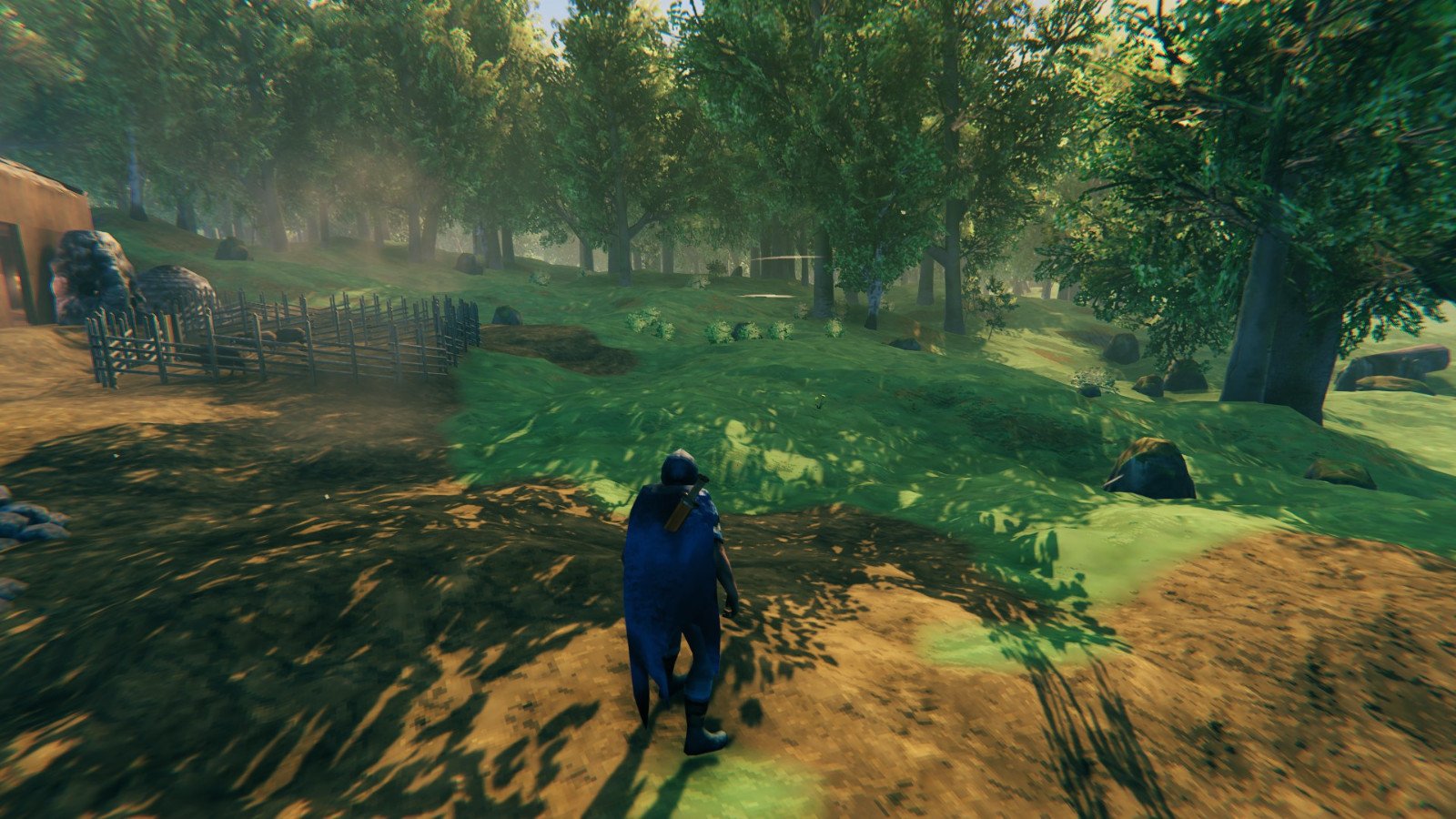
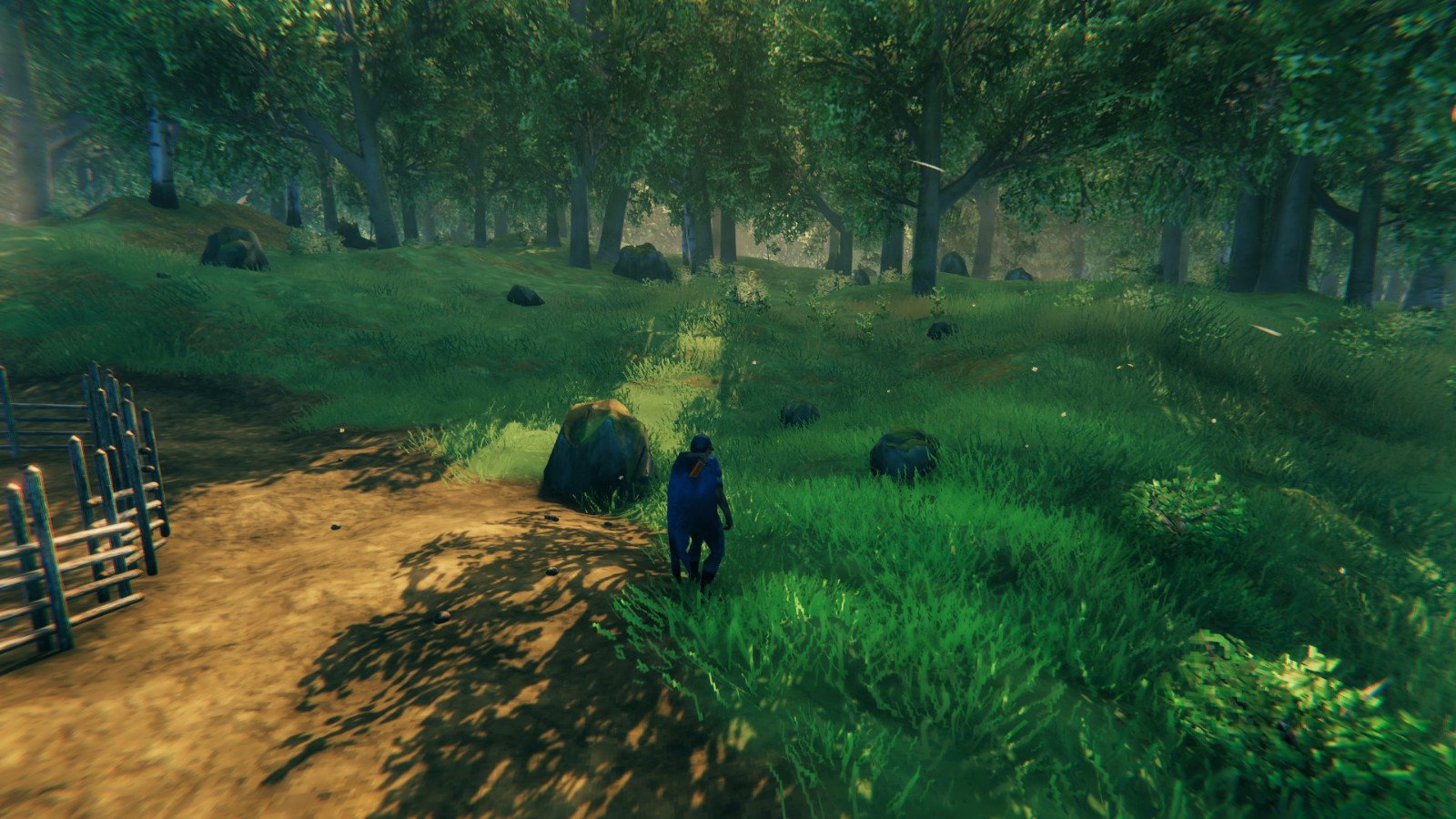
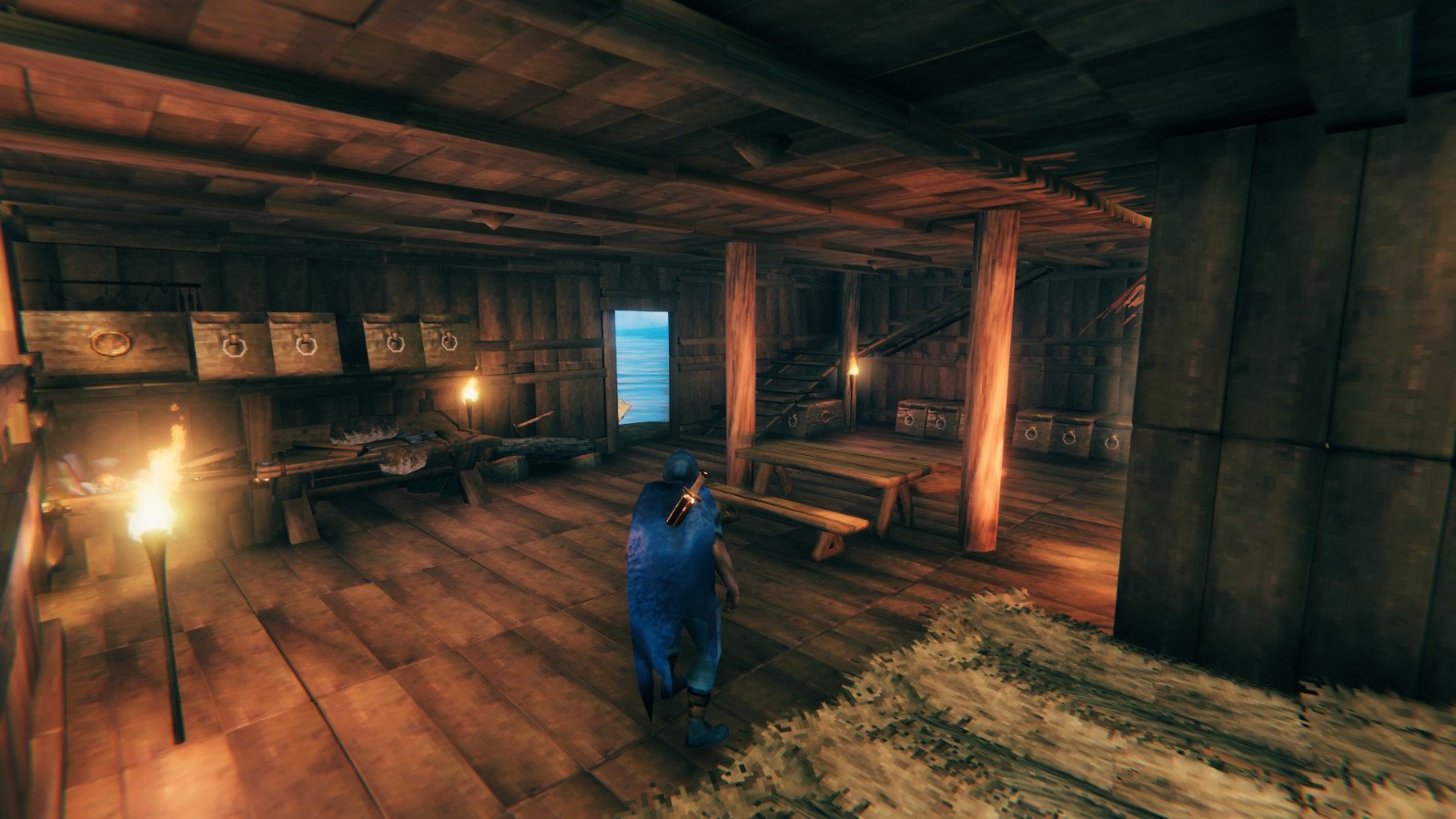
这部分是最吃性能的地方,也是最影响观感的地方,尤其像《Valheim》这种靠氛围取胜的游戏。
-
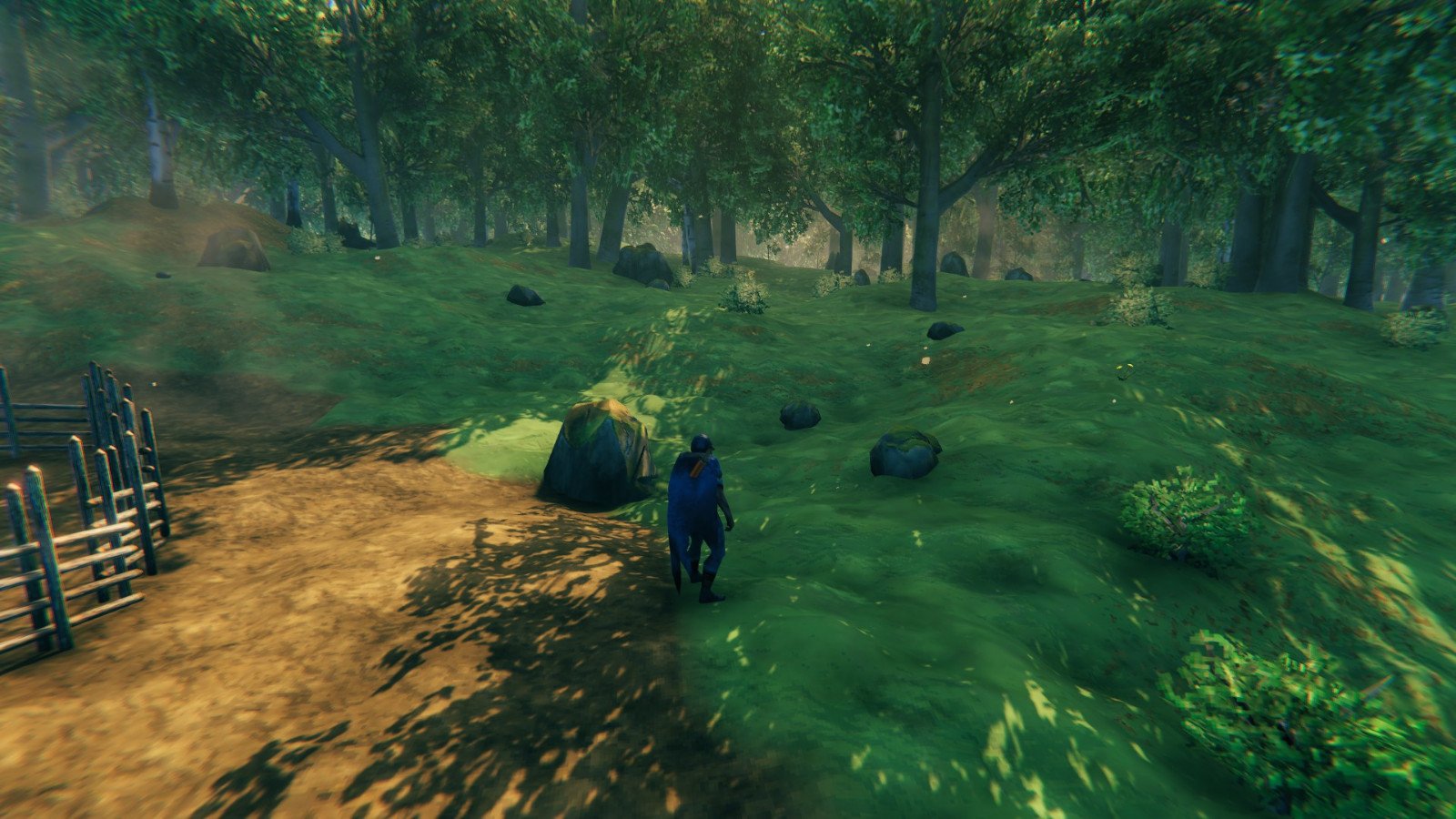
阴影质量(Shadow Quality)
- 阴影清不清晰、远不远能看到,都在这里调。
- 对性能影响比较大。如果你觉得游戏时常掉帧,可以优先考虑把阴影从高往中或者低调一点。
- 对画面要求不高,只求流畅的,可以直接拉低;如果你特别在意森林里光影的感觉,就别一下拉得太狠,先试中档。
-
光照相关(比如 Bloom、Sun Shafts 等)
- Bloom(泛光):让亮的地方更亮,有点朦胧感。
- Sun Shafts(太阳光柱):阳光穿过树叶时出现的光束,挺加分,但会吃一点性能。
- 这些东西一般不会像阴影那样毁性能,可以根据自己喜好开关。觉得眼睛累、画面太“糊”的,可以关掉 Bloom 试试。
-
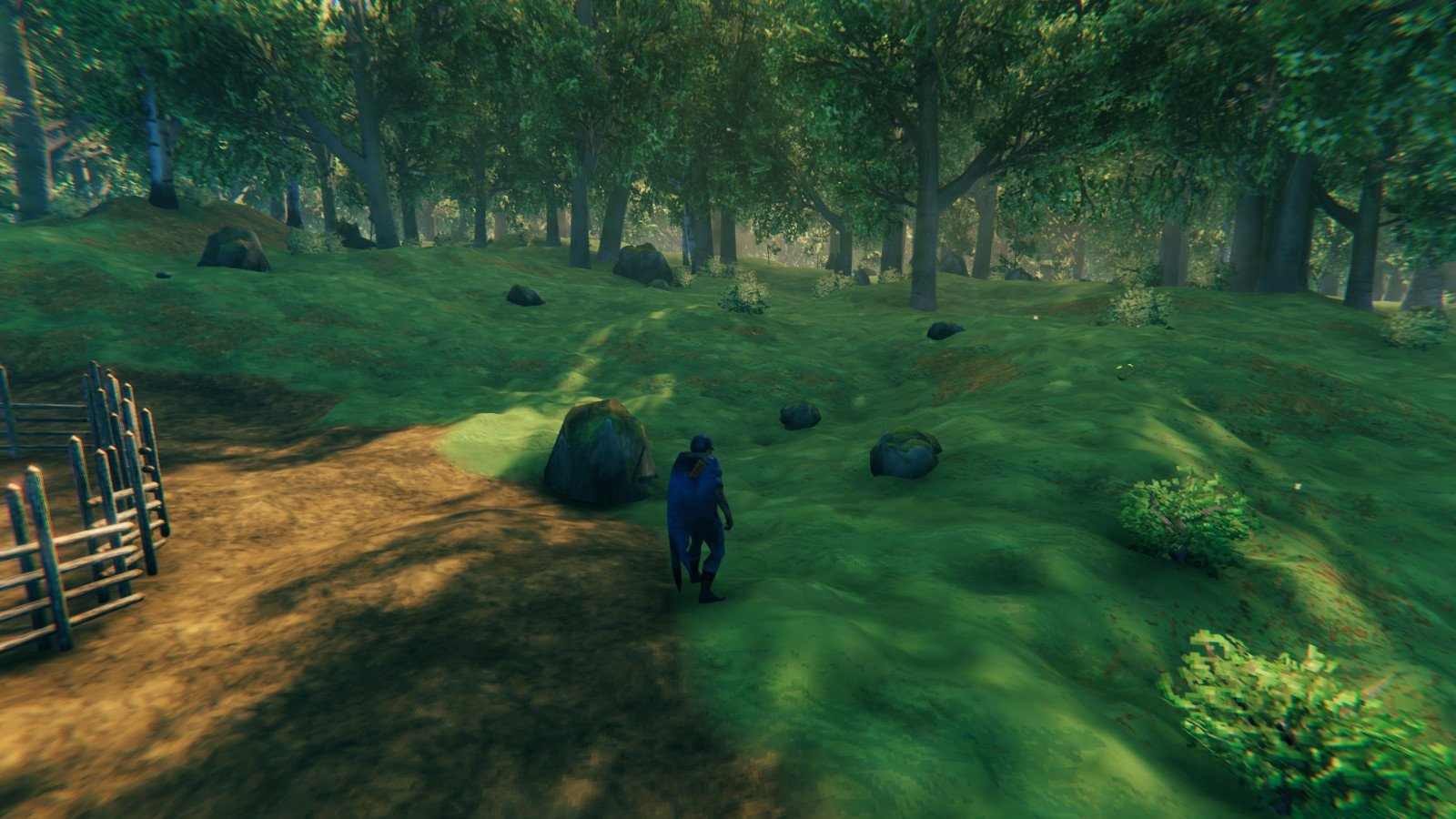
特效质量(Effects / Particle Quality)
- 烟雾、火焰、雨雪之类就归这类。
- 你经常在营地烤肉、造一堆火堆、在暴雨天跑图,这些都会让特效多起来,机器也就更累。
- 如果打战斗或在营地老是感觉卡顿,可以适当把特效质量往下调一点。
环境、植被和视距
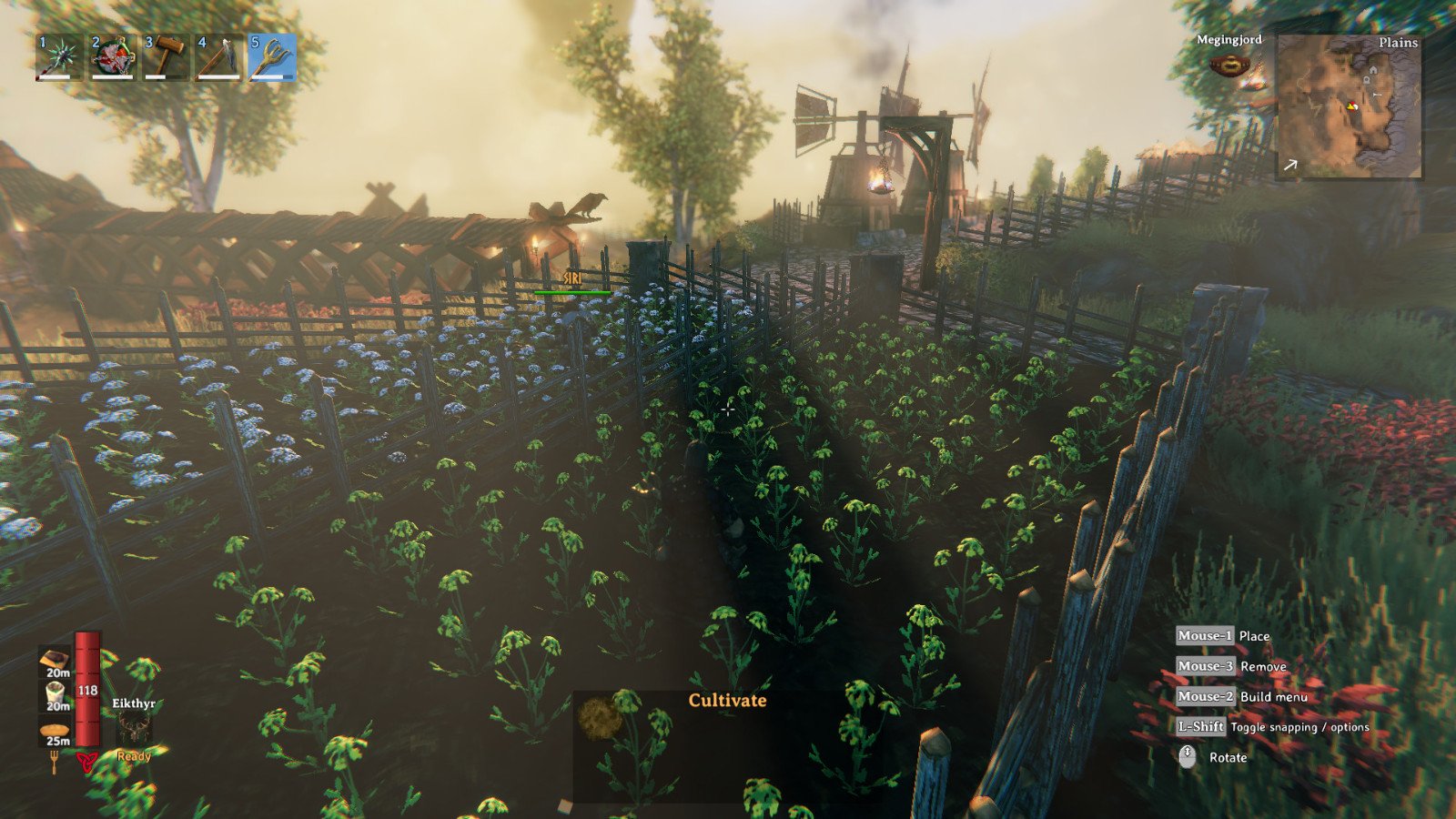
《Valheim》的氛围很大一块来自环境,比如草有多密、树有多远能看见。这里的设置既影响好不好看,也影响你跑图时的流畅度。
-
视距 / 绘制距离(Draw Distance / View Distance)
- 决定你能看到多远的场景,远处的山、树、建筑是不是会被省略。
- 拉太高,风景确实好看,但对性能要求也水涨船高。
- 建议:中高档就够用了,不一定非要最远。
-
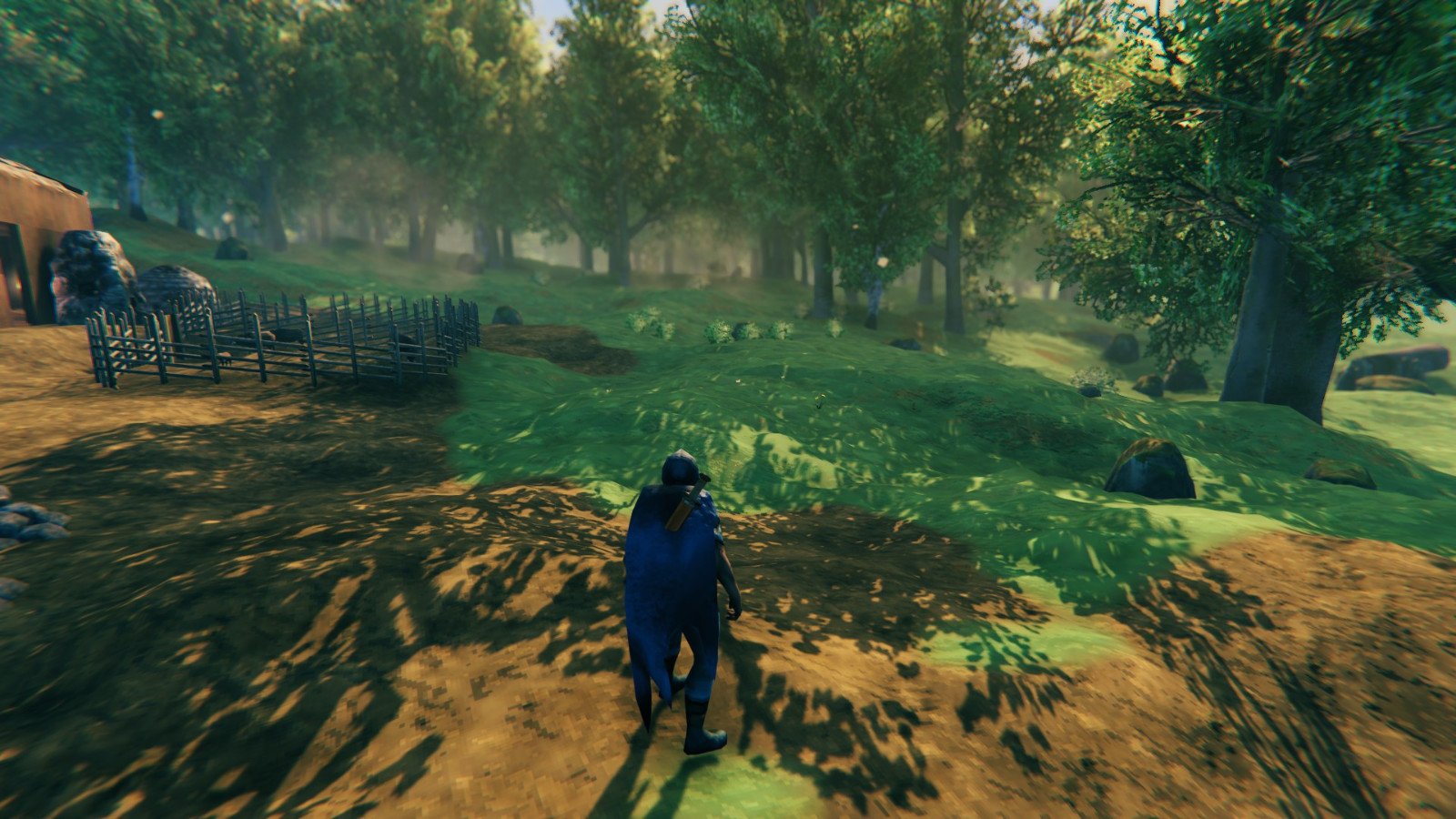
植被密度(Vegetation / Foliage)
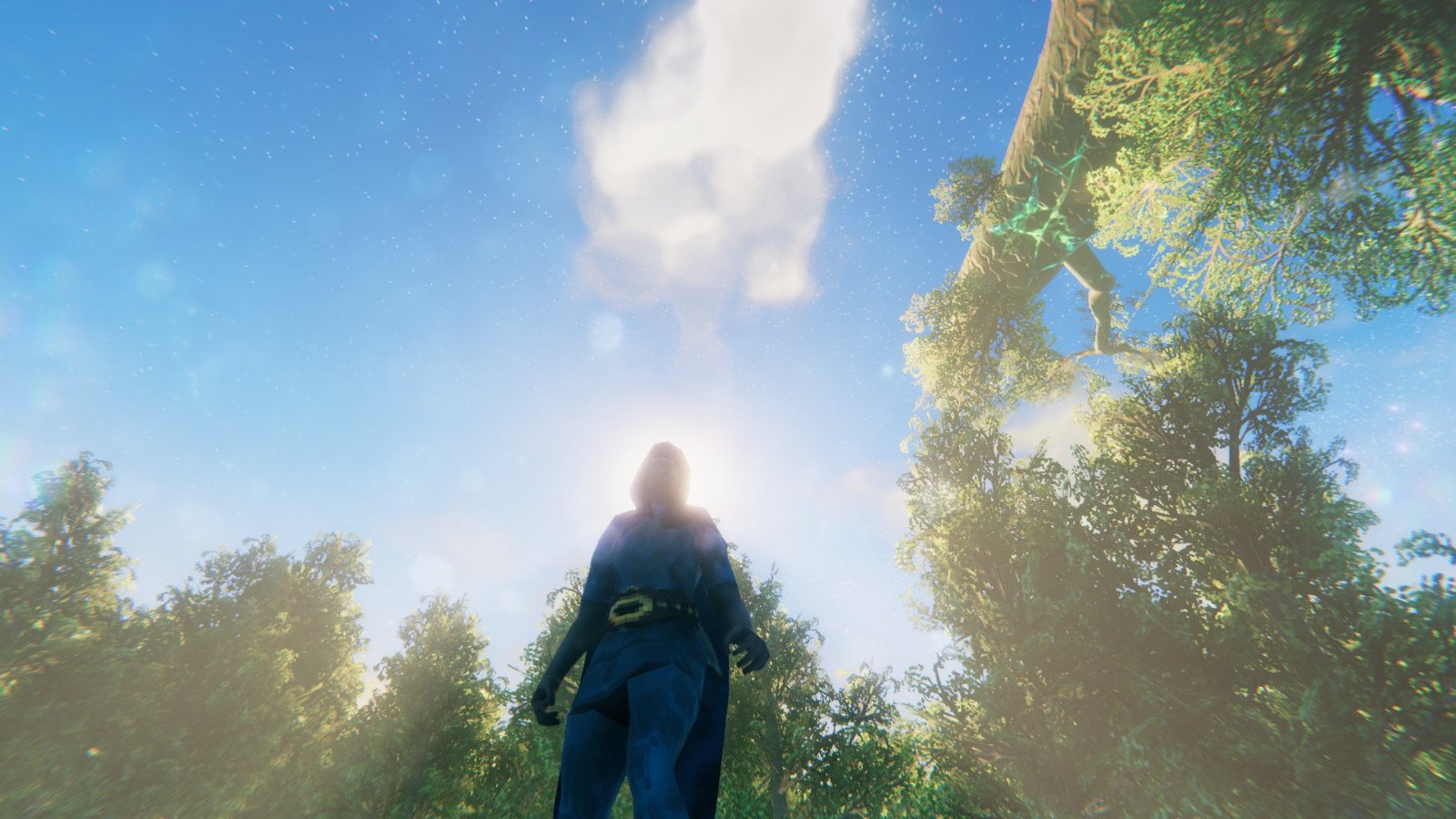
- 草多不多,树叶细不细。
- 如果你玩的时候经常感觉森林里卡、开阔地还好,多半就是这类设置在吃资源。
- 可以略微往下调,保证看着还有点味道就行,不用追求每一根草都清清楚楚。
-
环境细节(Level of Detail / LOD)
- 远处物体的细节保留多少,用来平衡细节和性能。
- 这一项一般不需要极端,只要不拉到最低挡,大多数人不会明显觉得差。
抗锯齿、分辨率相关选项
有些人对“锯齿”特别敏感,边缘不平滑就难受,这里有几个选项一般会涉及。
-
抗锯齿(Anti-Aliasing)
- 作用就是让物体边缘平滑一点,代价是占点性能。
- 开了画面会柔和一点,关了可能感觉到边缘“毛刺”。
- 这项可以按自己眼睛的耐受度来选。如果你不敏感,或者更在乎帧数,关了或者调低都可以。
-
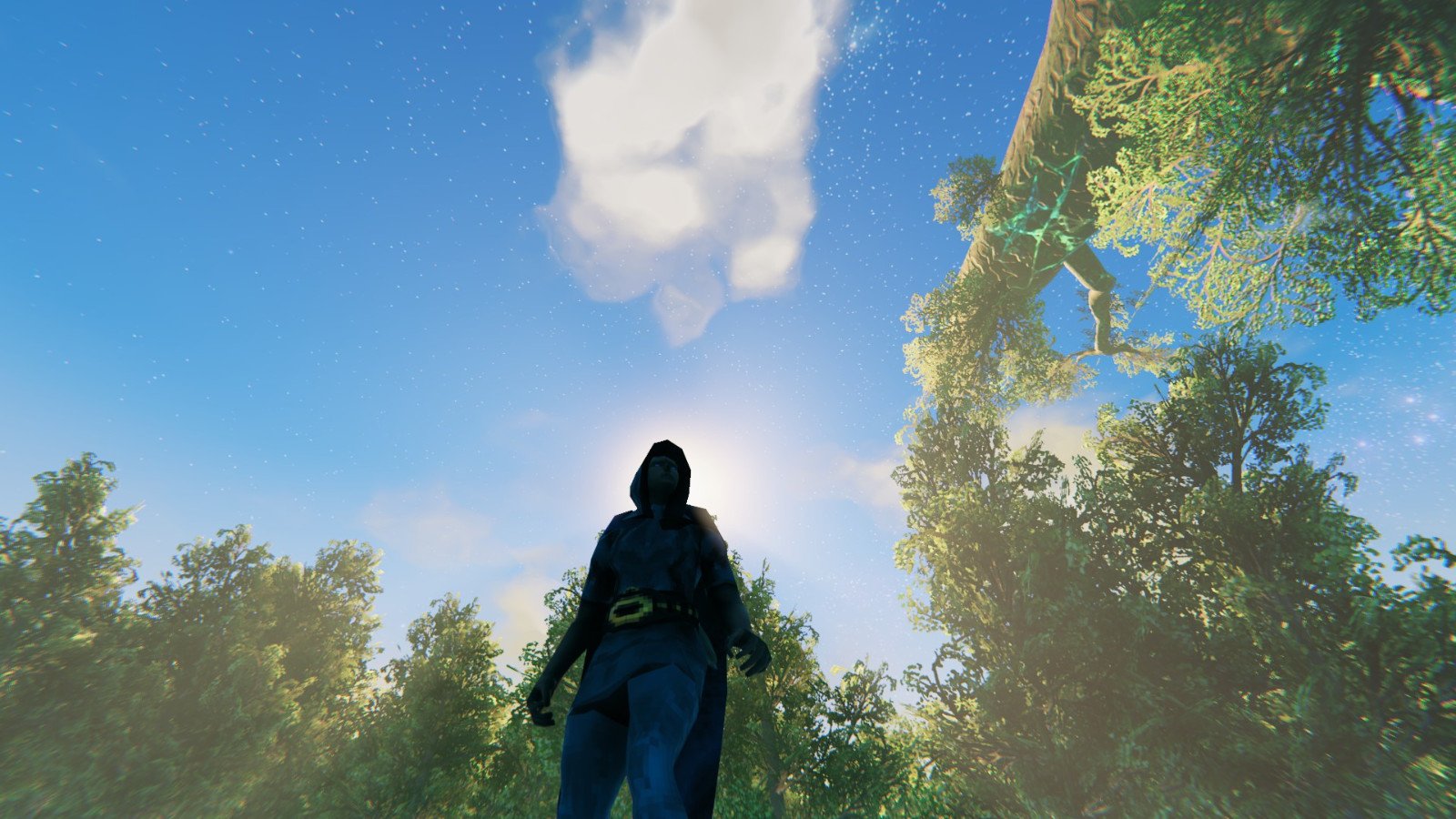
渲染分辨率 / 动态分辨率
- 有些游戏会允许你把渲染分辨率调成 90%、80% 然后再拉伸回屏幕分辨率。
- 好处是性能提升明显,坏处是画面不会像原生分辨率那么清晰。
- 如果你实在卡得厉害,又不想动太多其他设置,可以用这一招“腾”一点性能出来。
帧率、垂直同步和性能相关
跟“流不流畅”直接相关的一些选项。
-
帧率限制(Frame Limit / FPS Cap)
- 有些玩家喜欢完全解锁帧数,但如果你的显示器只有 60Hz,超高帧数意义不大,还多占用点资源。
- 可以根据显示器刷新率来定,比如常见的 60、75、144,合理设一个上限。
-
垂直同步(V-Sync)
- 主要是解决画面撕裂的问题,就是你偶尔会看到画面像被切成两半那种错位。
- 开了可以减少撕裂,但可能会引入一点点输入延迟,动作类游戏会更敏感一点。
- 如果你对画面撕裂比较敏感,可以先开着试;不在意的,可以关掉换一点点流畅和响应速度。
-
运动模糊、景深(Motion Blur / Depth of Field)
- 这些算是“风格化”效果,不是游戏运行必需。
- 很多人其实不太喜欢运动模糊,有时会感觉画面更晃眼。如果你也不适应,直接关掉就好。
- 景深则是让远处虚一点,突出主体,有人喜欢有人不喜欢,同样可以按喜好来。
实际调整建议
如果你懒得一个一个试,也可以按下面这个思路来,简单做个版本:
-
电脑配置不错:
- 分辨率保持原生
- 图像预设开到高或更高
- 阴影、视距、植被这些先用默认高档
- 感觉卡再稍微往下调阴影和特效
-
电脑配置一般:
- 分辨率用显示器原生或略低一点
- 预设先从中档起步
- 阴影质量调到中或低
- 植被和视距可以减一点
- Motion Blur 类的效果直接关掉凑点性能
-
帧数特别不稳定:
- 先确认驱动、后台程序这些正常
- 然后在游戏里优先动:阴影、视距、特效、植被
- 不够的话再考虑降渲染分辨率
简单说,阴影、特效、视距、植被,是性能“重灾区”;界面选项里先动这几样,最见效。
最后说一句
《Valheim》这种风格的游戏,画面参数不用追求“最满”,更重要的是你玩得顺畅、舒服,不要打个怪还要和掉帧抢节奏。你可以找一个你觉得差不多的场景(比如你常驻的营地或者一片林子),一边调一边走几圈,感受一下帧数和画面,再根据自己的偏好慢慢修。
如果你后面遇到具体问题,比如改了哪几项帧数还是不稳、某个设置找不到,你把情况和配置说出来,我再帮你对症下药。